


Cách khắc phục Outlook không nhận được mail
Nội dung
Outlook là một trong những công cụ được người dùng ưa chuộng để sử dụng trong công việc gửi mail, thư hằng ngày. Tuy nhiên trong quá trình sử dụng, nhiều người dùng hay lỗi không nhận được mail dẫn đển ảnh hướng tới công việc rất nhiều. Vậy cùng theo dõi bài viết để biết cách khắc phục lỗi này nhé!
1. Do tắt chế độ Offline
Trong quá trình sử dụng Outlook, người dùng vô tình bật chế độ offline mà không biết, vì vậy bạn không nhận được bất kỳ email nào. Bạn hãy kiểm tra lại chế độ hoạt động của Outlook tại thanh menu phía dưới nhé.

Kiểm tra chế độ Outlook
Cách khắc phục:
Bạn hãy nhấn vào tab Send/ Receive > Nhấn vào Work Offline để chuyển sang chế độ online nhé.
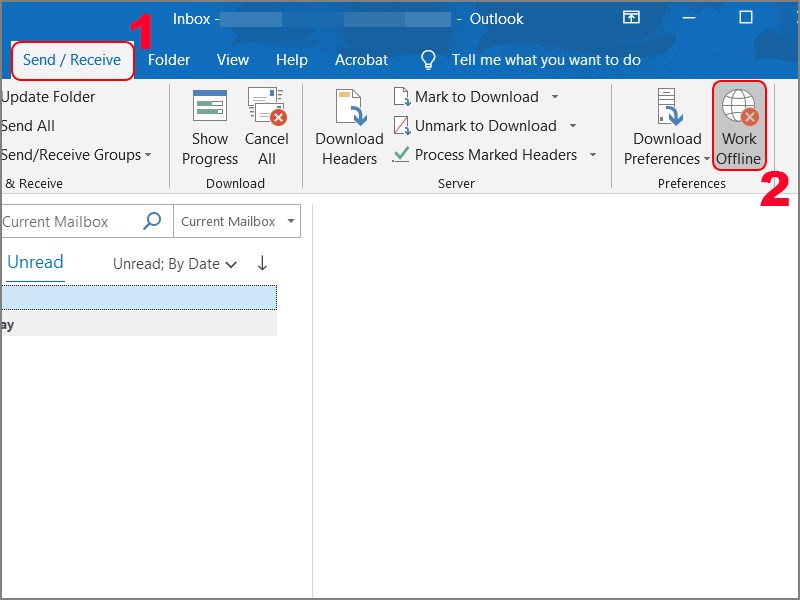
Tắt chế độ Offline
2. Không nhận được mail do hộp thư đầy
Khi hộp thư email của bạn bị đầy bộ nhớ, bạn sẽ không thể nhận được email mới trên Outlook.
Cách khắc phục:
Bạn hãy xóa thư rác, thư đã cũ không sử dụng nữa trên Outlook để giải phóng bộ nhớ email của bạn. Bạn hãy chọn thư muốn xóa (có thể chọn nhiều một lúc) > Nhấn chuột phải và chọn Delete.
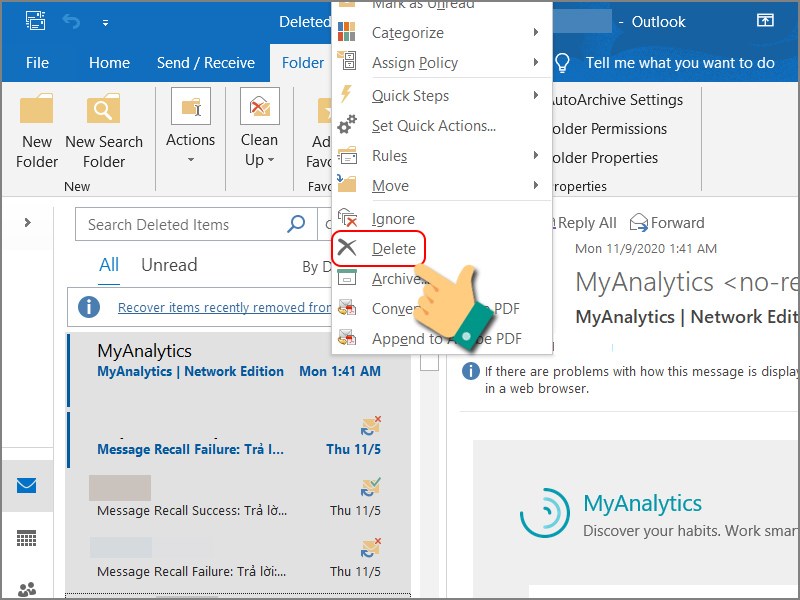
Giải phóng bộ nhớ email
3. Kiểm tra lại kết nối Internet
Kết nối Internet là một trong những nguyên nhân chính làm cho Outlook không thể nhận email. Bạn hãy kiểm tra lại kết nối Internet của thiết bị.
Cách khắc phục:
Bạn hãy tắt modem/router Wifi của bạn và bật lại. Sau đó, mở Outlook xem nhận được email chưa nhé.
4. Cài đặt lại tài khoản Outlook
Nếu bạn thực hiện 3 cách trên vẫn chưa khắc phục được lỗi Outlook không nhận được email, bạn hãy thử cài đặt lại tài khoản Outlook.
Cách khắc phục:
Bước 1: Nhấn phím Windows trên bàn phím vào gõ tìm kiếm Control Panel > Nhấn vào Control Panel.
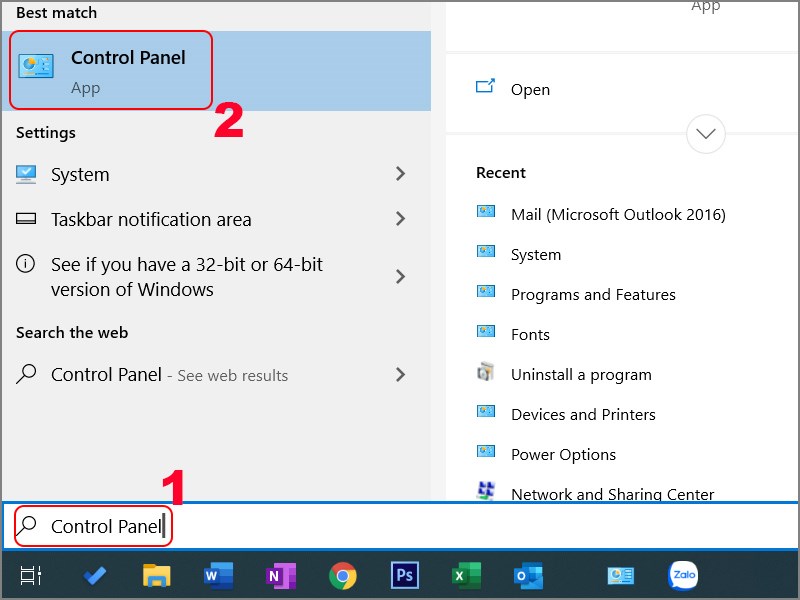
Mở Control Panel
Bước 2: Tiếp tục nhấn User Accounts.
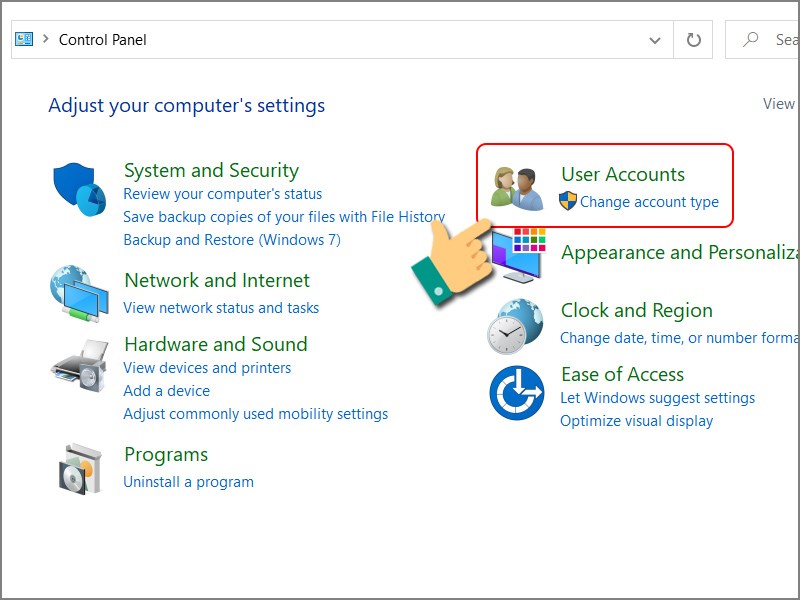
Chọn User Accounts
Bước 3: Sau đó, nhấn vào Mail.
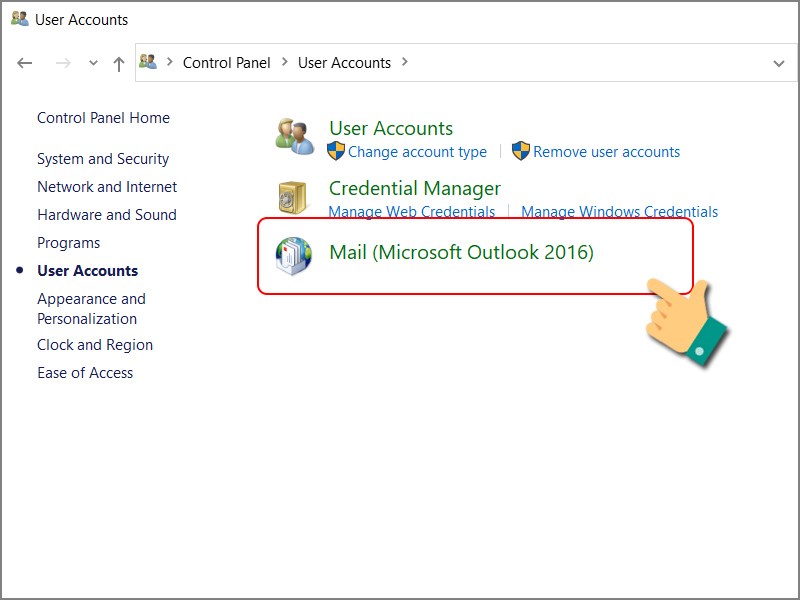
Chọn Mail
Bước 4: Chọn Show Profile.
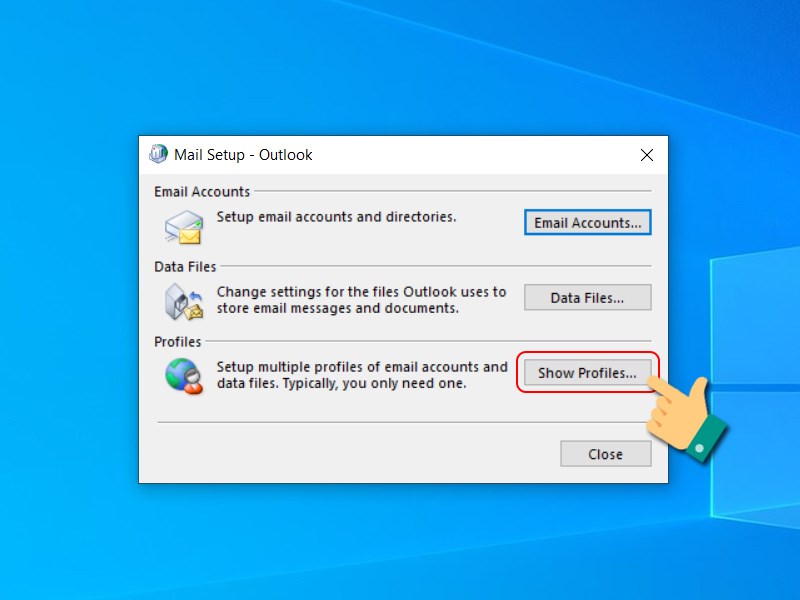
Chọn Show Profile
Bước 5: Tiếp tục nhấn vào tùy chọn Add > Nhập Profile Name của bạn > Nhấn OK.
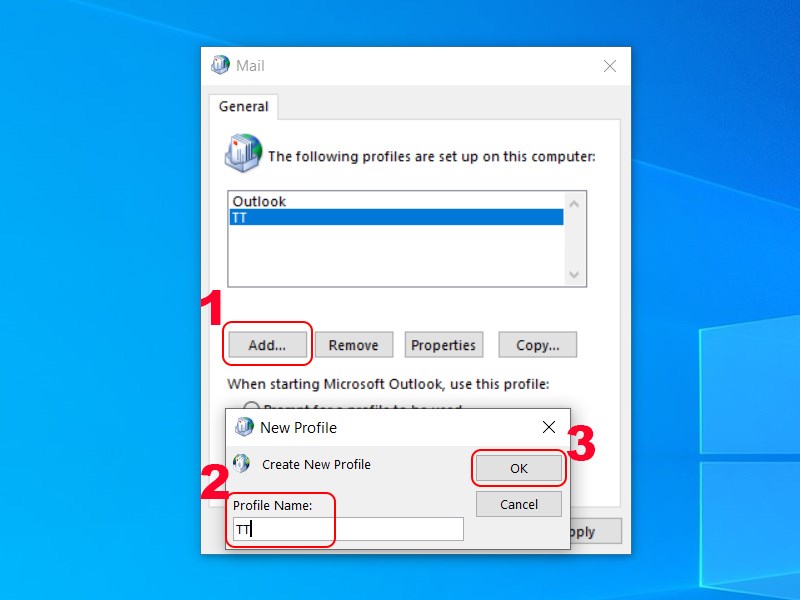
Nhập Profile Name của bạn
Lúc này, các bạn điền vào những thông tin như email, tên, địa chỉ và mật khẩu… và nhấn Next.
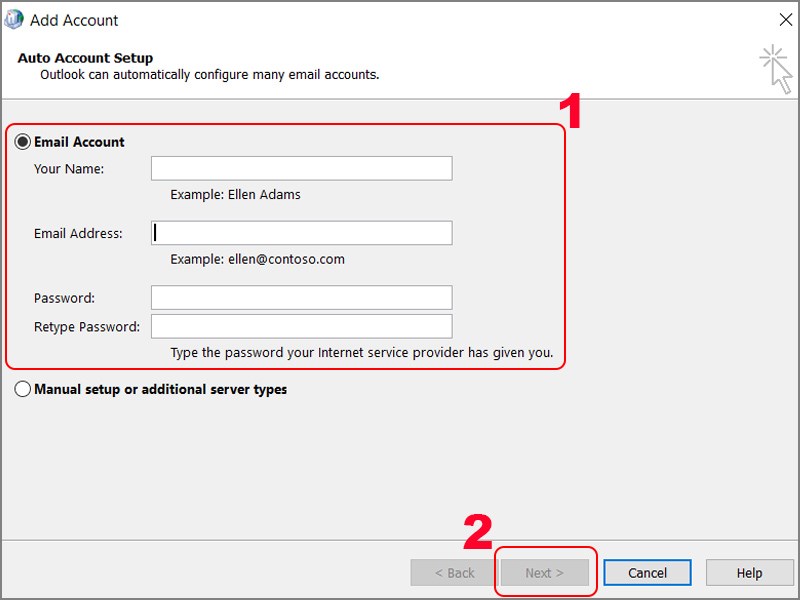
Nhập các thông tin như email, tên, địa chỉ và mật khẩu
5. Sửa lại công cụ Microsoft Office
Bạn có thể tiến hành sửa chữa lại cài đặt của Microsoft Office để khắc phục tình trạng không nhận được email.
Cách khắc phục:
Bước 1: Nhấn phím Windows trên bàn phím vào gõ tìm kiếm Control Panel > Nhấn vào Control Panel.
Mở Control Panel
Bước 2: Chọn Uninstall a program.
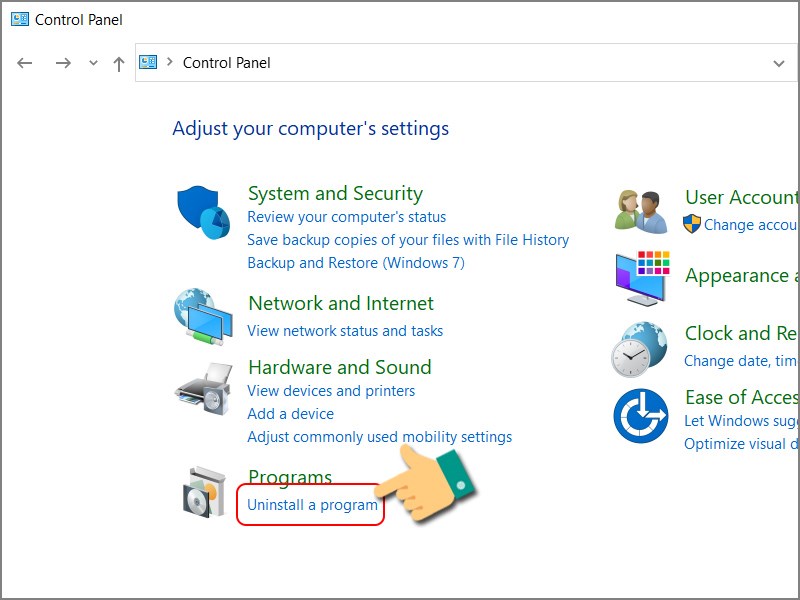
Chọn Uninstall a program
Bước 3: Nhấn vào Microsoft Office > Chọn Change > Nhấn Continue.

Khắc phục lỗi Microsoft Office
Bước 4: Chọn Quick Repair > Chọn Repair.
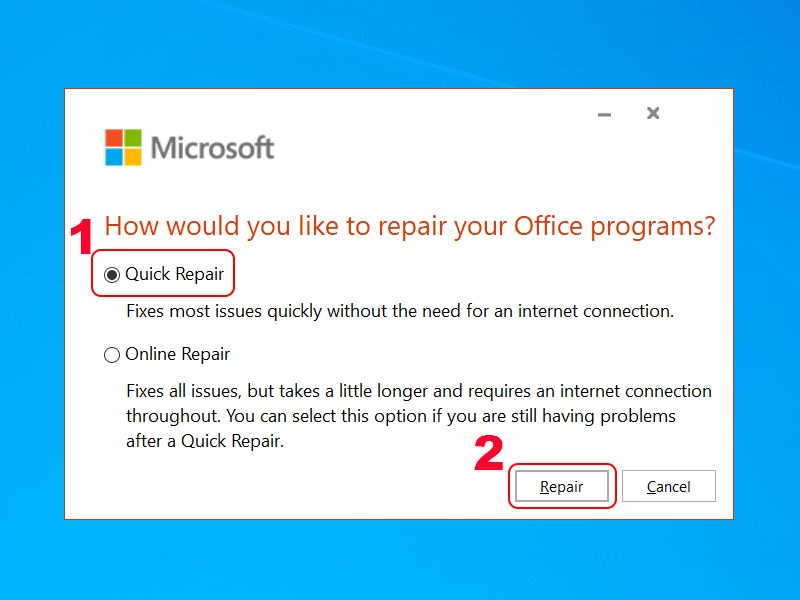
Chọn Quick Repair
Bước 5: Tiếp tục nhấn Repair để bắt đầu tiến hành sửa cài đặt.

Nhấn Repair để bắt đầu tiến hành sửa cài đặt
-
Tác giả:
Nguyễn Xuân Thắng
-
Phiên bản tài liệu:
Ver 1.0
-
Tiêu đề chủ đề:
-
Phạm vi áp dụng:
Fecon
-
Tài liệu tham khảo:
Outlook là một trong những công cụ được người dùng ưa chuộng để sử dụng trong công việc gửi mail, thư hằng ngày. Tuy nhiên trong quá trình sử dụng, nhiều người dùng hay lỗi không nhận được mail dẫn đển ảnh hướng tới công việc rất nh
-
Hướng dẫn thay đổi mật khẩu tài khoản FECON
-
Hướng dẫn xác thực 2 yếu tố [Authenticator]
-
Hướng dẫn gửi mail đại diện Group
-
Hướng dẫn sử dụng Dataroom Sharepoint
-
Microsoft 365 - Các tính năng cơ bản